1. 简介
uPic(upload Picture) 是一款免费的Mac端的图床(文件)上传客户端可将图片、各种文件上传到配置好的指定提供商的对象存储中。然后快速获取可供互联网访问的文件 URL.特点: 无论是本地文件、或者屏幕截图都可自动上传,菜单栏显示实时上传进度。上传完成后文件链接自动复制到剪切板,让你无论是在写博客、灌水聊天都能快速插入图片。连接格式可以是普通 URL、HTML 或者 Markdown,仍由你掌控。支持图床:
主要优点: 可以免费配置GitHub和Gitee图床,不像ipic那样收费的。
2. 下载
1.1 可以在App Store搜索下载upic
2.2 upic的GitHub地址下载 https://github.com/gee1k/uPic
3. 安装使用
基本安装使用教程访问官方博客 https://blog.svend.cc/upic
4. 配置图床
5. 遇到问题
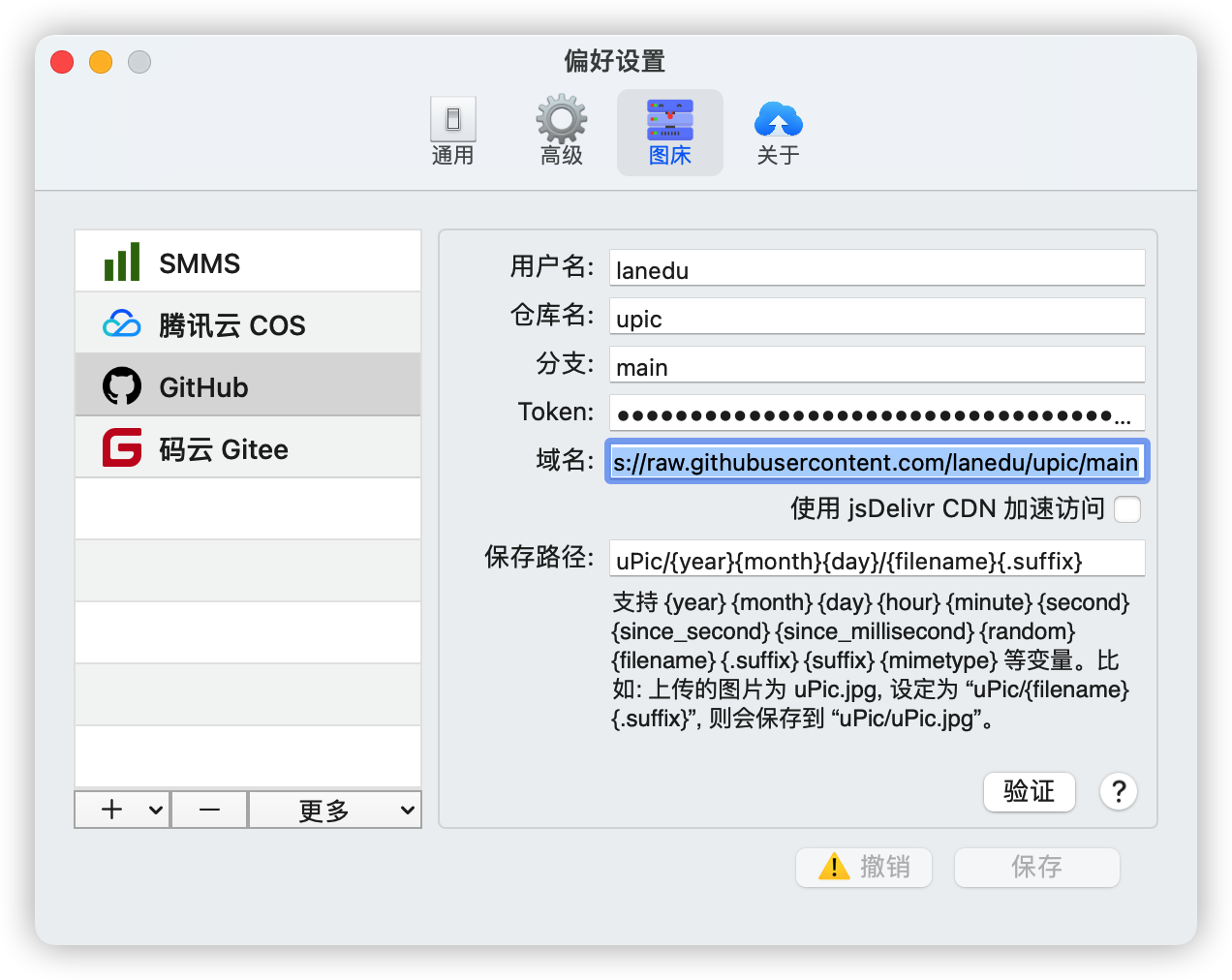
配置GitHub图床
因为某种原因,造成了我配置GitHub出现了一个最近大多数人都会犯的错误。
主分支已经由master变成了main,不要再写原先的master了
上传文件很容易,但是如果使用upic作为typora的图床访问,则必须使用cdn加速才可以访问的。如果不使用cdn加速,需要修改域名为如下,可以参考我自己的当然速度有点慢了!
https://raw.githubusercontent.com/你的用户名/你的仓库名/你的分支
我的:
https://raw.githubusercontent.com/lanedu/upic/main
保存路径可以自己定义,比如我的
uPic/{year}{month}{day}/{filename}{.suffix}
GitHub存储的路径为:
uPic/20210321/image-20210321165219989.png
配置Gitee图床
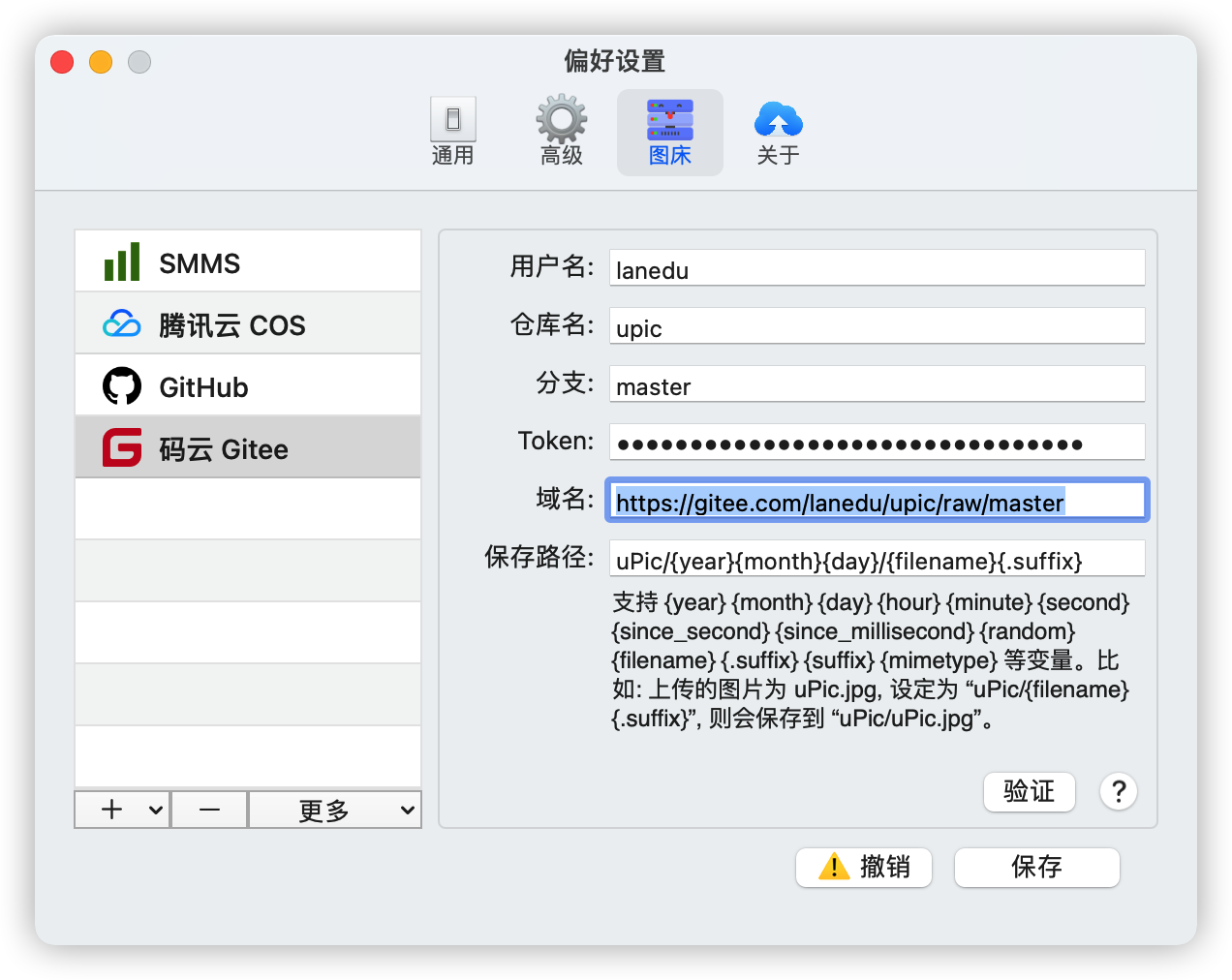
码云的分支默认为master不需要修改了
如果不作为图床只是上传文件,域名码云默认地址就可以了。但是如果使用upic作为typora的图床,没有GitHub那个cdn加速了。 必须要修改域名如下:
修改域名:
https://gitee.com/你的用户名/你的仓库名/raw/你的分支
我的域名:
https://gitee.com/lanedu/upic/raw/master
作为图床,你的仓库必须开源,码云图片最大为1M,超过虽然可以上传但是别人无法访问。
所有仓库的空间占用情况最大为5GB。
我的配置如下
配置腾讯云图床
具体配置可以看人家官方博客写的很详细了,主要是很久前我参考配置过,遇到什么问题忘掉了!
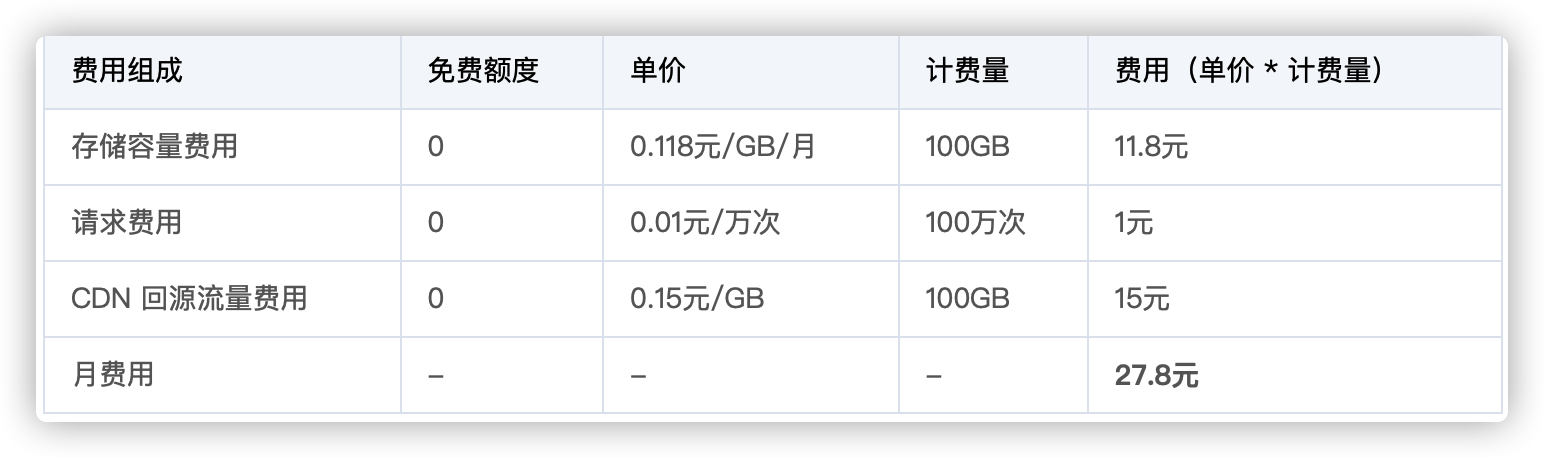
必须开通腾讯云对象存储功能,根据存储类型、大小、流量、访问次数按天或月收费。
个人几个G的标准存储,没什么人访问,普通流量不开cdn,大约一个月不到1块钱。虽然不贵但是没必要,GitHub不香吗?不过GitHub和Gitee都有大小限制,一般够用了
下图少了上行和下行流量的按天计费,可以不开cdn。
我的配置如下存10元钱可以用几年了,没钱自己会立刻停掉!

6. Typora配置
安装下图配置之后,写markdown文档,粘贴图片后会自动上传到你配置的图床位置,再也不用担心markdown文档上传网上或者发给别人,打开之后一个图片都没有显示那种尴尬情况了!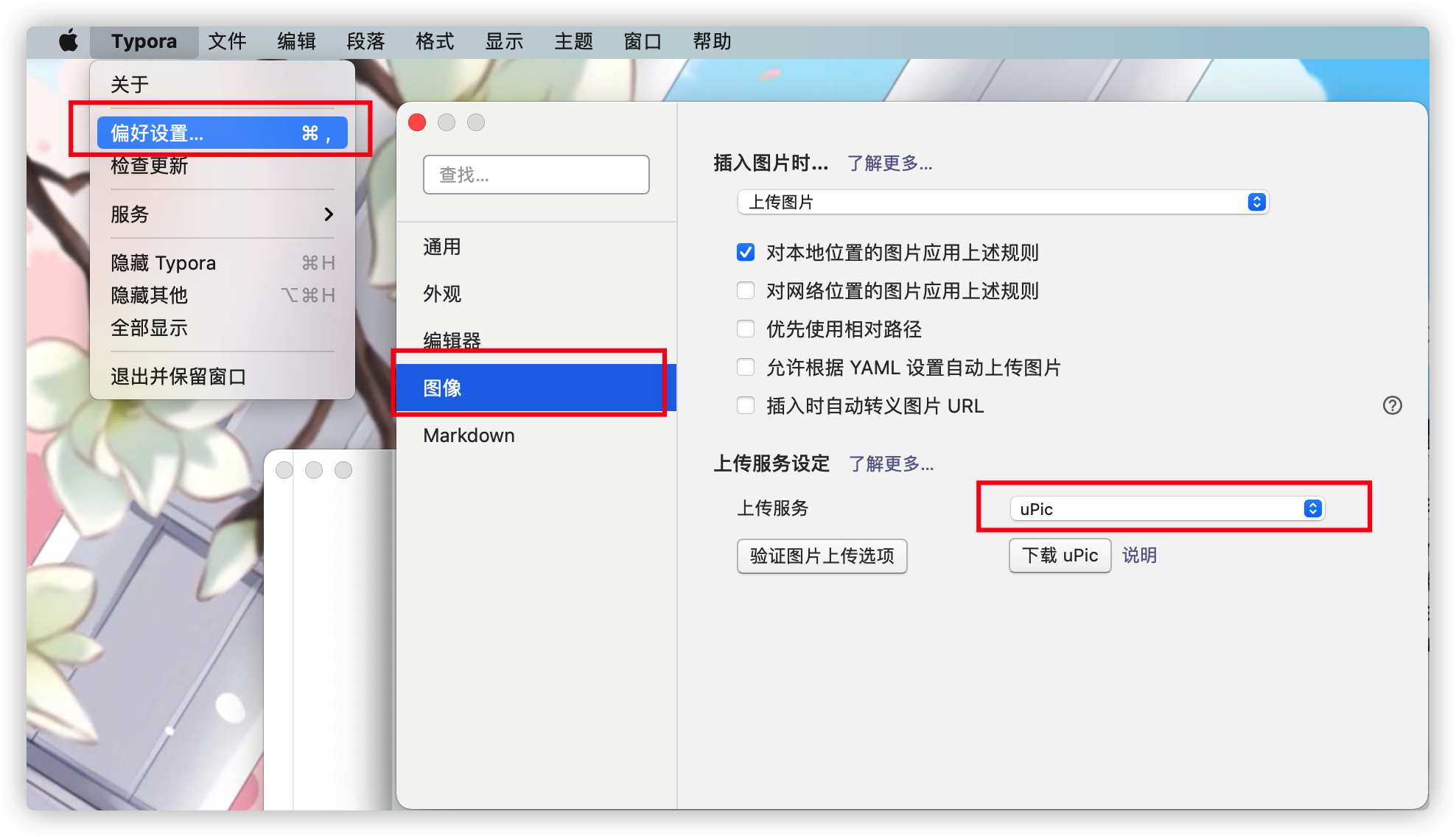
评论
发表评论